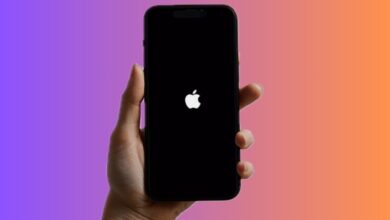
"Aiutu! A mo camera di l'iPhone 16 Pro Max ùn funziona più di colpu; a camera diventa nera è ùn funziona più. Chì devu fà? Ci hè qualchissia chì pò aiutà? Grazie mille!"
Ebbè, u schermu neru di a camera di l'iPhone hè un prublema cumunu. Cum'è tutti sapemu, a camera di l'iPhone hè probabilmente u cumpunente u più impurtante per a maiò parte di l'utilizatori. In particulare per l'utilizatori di e rete suciale chì passanu parechje ore nantu à Facebook, Instagram, o Snapchat. À a luce di questu, furniremu alcune suluzioni per risolve u prublema di u schermu neru di a camera di l'iPhone.
Parte 1: Cunsiglii principali per risolve u prublema di u schermu neru di a camera di l'iPhone
Soluzione 1: Chjude l'applicazione di a camera cun forza. Basta à toccà duie volte u buttone Home è scorrere l'interfaccia di a Camera in su per chjude l'applicazione.
Soluzione 2: Passate à a camera frontale tuccendu l'icona di a camera. U listessu pò esse fattu ancu se a camera frontale di u vostru iPhone ùn funziona micca. Dopu avè vultatu in daretu, hè prubabile chì puderete risolve sta situazione.
Soluzione 3: Disattivate a funzione VoiceOver. Questu puderia esse un prublema in iOS chì pò causà un malfunzionamentu di a camera di l'iPhone à volte. Per risolve questu, basta à andà in Impostazioni di u vostru telefunu> Generale> Accessibilità è disattivate a funzione "VoiceOver". Aspettate un pocu è lanciate di novu l'applicazione di a camera.
Soluzione 4: Riavviate u vostru iPhone appughjendu u buttone Power (attivazione/sleep) di u vostru dispositivu per uni pochi secondi. Questu visualizerà u slider Power nantu à u schermu. Fate lu scorrere una volta è spegnete u vostru dispositivu. Avà, aspettate almenu 30 secondi prima di appughjà di novu u buttone Power è accende u vostru dispositivu.
Soluzione 5: Aghjurnate u dispusitivu iOS à una versione stabile. Basta à sbloccare u vostru dispusitivu è andà à i so Impostazioni > Generale > Aghjurnamentu di Software. Quì, pudete vede l'ultima versione di iOS dispunibule. Cliccate nantu à u buttone Aghjurnamentu è Scaricamentu o Installazione Avà per aghjurnà l'iOS di u dispusitivu à una versione stabile.
Soluzione 6: Resettate tutti i paràmetri salvati. Avà sbloccate u vostru dispositivu, dopu andate à i so Impostazioni > Generale > Reset è toccate l'opzione di Resettà Tutti i Paràmetri. Avà, cunfirmate a vostra scelta furnendu u codice d'accessu di u dispositivu.
Soluzione 7: Resettate l'iPhone cumpletamente. Sè a Soluzione 6 ùn funziona micca, pudete avè bisognu di resettà u vostru dispositivu cancellendu tutti i dati è i paràmetri salvati. Andate à i paràmetri di u vostru dispositivu > Generale > Reset è toccate Sguassà tuttu u cuntenutu è i paràmetri. Duverete cunfirmà a vostra scelta inserendu u codice d'accessu di u vostru dispositivu. Più tardi, u vostru iPhone serà riavviatu cù i paràmetri di fabbrica, è a camera di l'iPhone serà nurmale.
Parte 2: Cumu risolve u prublema di u schermu neru di a camera di l'iPhone senza perde dati
Sè vo ùn vulete micca perde i vostri dati impurtanti, pudete pruvà iOS System Recovery, chì ùn alterarà micca i vostri dati è garantisce una ricuperazione sicura.
Recuperazione di u Sistema iOS hè una suluzione efficace per risolve u prublema di u schermu neru di a camera di l'iPhone causatu da prublemi di sistema o errori di software. Ripara in modu sicuru u sistema iOS senza cancellà alcuna dati, aiutendu a vostra camera à funziunà nurmalmente di novu. Cù a so interfaccia user-friendly, pudete risolve u prublema di u schermu neru in pochi clicchi - ùn sò necessarie cumpetenze tecniche. U strumentu supporta tutti i mudelli iPhone, cumpresu l'ultimu iPhone 17/17 Pro/17 Pro Max, è funziona cù iOS 18 è iOS 26. Sia chì u prublema si verifichi dopu un aghjurnamentu o inaspettatamente, iOS System Recovery furnisce un modu rapidu, sicuru è affidabile per restaurà e prestazioni di a camera di u vostru iPhone è a stabilità generale di u sistema. Basta à seguità i passi sottu per fà lu.
Scaricamentu Gratuitu Scaricamentu Gratuitu
Passu 1: Prima, scaricate è eseguite iOS System Recovery nant'à u vostru PC, è cunnette u vostru iPhone à ellu. Dopu cliccate nant'à "Modu Standard".

Passu 2: Dopu, u software ricunnoscerà u vostru dispositivu, dunque basta à cliccà Start per cuntinuà.

Passu 3: Avà avviate u vostru dispusitivu in modu DFU premendu i buttoni Power on/off è home. Rilasciate solu u buttone Power on/off dopu à 10 secondi, è una volta chì appare a schermata DFU, rilasciate u buttone Home.

Passu 4: Per risolve stu prublema, duvete inserisce l'infurmazioni dettagliate currette nantu à u vostru iPhone prima di tuccà Cunfirmà.

Passu 5: Una volta finitu u scaricamentu, cliccate nant'à Fix Now. Dopu, u prugramma cumincierà à riparà l'iPhone. È dopu, pudete riavvià u vostru iPhone per vede chì u prublema di u schermu neru di a camera di l'iPhone hè digià risoltu, è pudete fà torna parechje foto fantastiche.

Basta à pruvà e suluzioni sopra menzionate, è per piacè diteci quale hè a più dispunibile lascendu i vostri cummenti.
Scaricamentu Gratuitu Scaricamentu Gratuitu
Quantu utile hè statu questu post?
Cliccate nant'à una stella per valutalla!
Valutazione media / 5. Numeru di voti: