
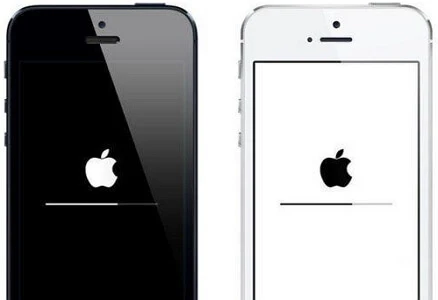
Apple hà publicatu novi sistemi iOS più spessu in l'ultimi ghjorni. Tanti fan di Apple ùn vedenu l'ora di passà à u sistema più recente, attualmente iOS 18. Tuttavia, puderanu avè scontru qualchi picculi prublemi durante u prucessu di aghjurnamentu, cum'è l'iPhone chì si congela di colpu.
In fatti, parechji utilizatori anu signalatu u prublema in Apple Community cusì: " Aiutu! U mo iPhone 16 Pro hè statu bluccatu dopu avè pruvatu à aghjurnà à u novu iOS 18. Stava stimendu u tempu di scaricamentu è dopu hè diventatu quasi neru (avà brilla un pocu). .”
Dunque, chì si pò fà per affruntà prublemi cusì difficili? Continuate à leghje per sceglie a megliu suluzione à u prublema di l'iPhone chì si congela durante un aghjurnamentu.
Cumu riparà un iPhone bluccatu durante l'aghjurnamentu iOS
Cunnette l'iPhone à una presa murale
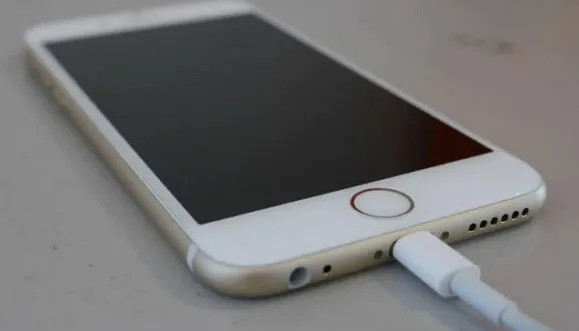
Sè u vostru iPhone hà una batteria bassa, l'aghjurnamentu iOS ùn pò micca esse stallatu currettamente. In una tale situazione, pudete pruvà à cunnette u vostru iPhone bluccatu à una presa murale cù un cavu USB è lasciallu caricatu per almenu 15-30 minuti. Dopu verificate se u prucessu di aghjurnamentu iOS pò esse eseguitu senza intoppi o micca.
Forza u riavviu di u dispusitivu
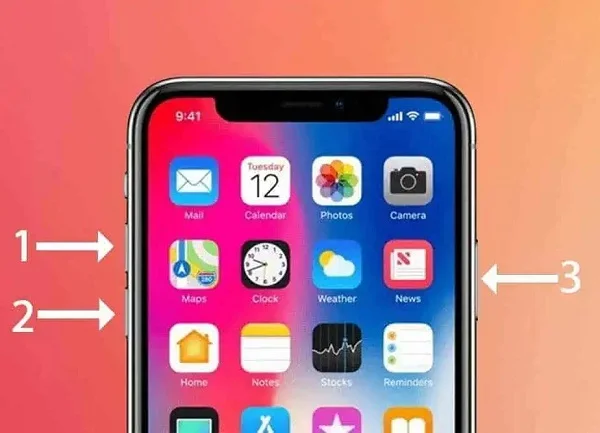
Hè cunnisciutu chì u riavviu furzatu di u dispusitivu hè u modu u più faciule è u più veloce per risolve a maiò parte di i prublemi nantu à l'iPhone, l'iPad è l'iPod touch. Pudete ancu aduprà sta suluzione per riparà un iPhone bluccatu durante un aghjurnamentu. Eccu cumu fà:
Appughjà è liberà rapidamente u buttone Volume Up, dopu fà listessu cù u buttone Volume Down. Dopu appughjà è tene premutu u buttone laterale finu à chì u logu Apple appare.
Aghjurnamentu cù Finder/iTunes (Perdita di dati)
L'aghjurnamentu cù iTunes hè ancu un ottimu modu per riparà un aghjurnamentu iOS bluccatu nantu à un iPhone o iPad. Segui e procedure quì sottu per fà questu:
- Sè a barra di prugressu di l'aghjurnamentu ùn s'hè mossa per più di un'ora, cunnette u vostru iPhone o iPad à un urdinatore è lanciate l'ultima versione di iTunes.
- Dopu, mette u vostru iPhone in modu di ricuperazione cù i buttoni citati in u Cunsigliu 2.
- Quandu vi hè dumandatu di aghjurnà o di restaurà in iTunes, sceglite "Aghjurnà" per aghjurnà u vostru iPhone à l'ultima versione di iOS.
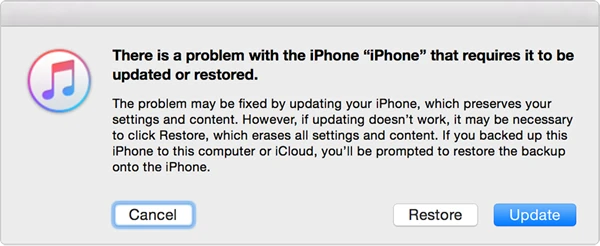
Nota Hè megliu fà una copia di salvezza di i dati di u vostru iPhone in anticipu, postu chì l'aghjurnamentu o u restauru cù iTunes cancellerà cumpletamente tutti i dati è u cuntenutu.
Riparà l'iPhone congelatu durante un aghjurnamentu iOS senza perdita di dati
L'aghjurnamentu di u sistema iOS cù iTunes ùn hè micca cunsigliatu sè ùn avete micca a pussibilità di fà una copia di salvezza di u vostru iPhone. Sè u vostru iPhone si blocca durante un aghjurnamentu iOS, ùn vi ne fate micca... Recuperazione di u Sistema iOS pò aiutà à riparallu in modu sicuru senza cancellà i vostri dati. Stu putente strumentu ripara l'errori di sistema chì causanu fallimenti di l'aghjurnamentu, ripurtendu u vostru dispositivu à a nurmalità in minuti. Supporta tutti i mudelli iPhone, cumpresi iPhone 17, iPhone 16, iPhone 15, ecc. Cù una interfaccia simplice è un prucessu sicuru, l'utilizatori ponu facilmente sbloccà i so iPhone è cumpletà l'aghjurnamentu senza intoppi, assicurendu nisuna perdita di dati è una stabilità cumpleta di u sistema dopu a riparazione.
E caratteristiche di iOS System Recovery :
- Aiuta à risolve i prublemi di fallimentu di l'aghjurnamentu è ancu altri prublemi iOS difficili (schermu biancu o neru di l'iPhone, WiFi di l'iPhone grisgiu o micca funzionante, prublema di ID di u chjamante di l'iPhone, ecc.)
- I dati esistenti nant'à u vostru dispusitivu ùn saranu micca affettati o sguassati.
- Pudete fidàvi cumpletamente di stu prugramma, è questu prugramma hè statu assai cunsigliatu da Filehorse, GetDroidTips, Lera Blog, ecc.
- Supporta ancu u reset di un iPhone/iPad senza codice d'accessu.
- Supporta i mudelli più recenti di iPhone, iPad è iPod touch è hè cumpletamente cumpatibile cù l'ultimi iOS 18 è iOS 26.
Scaricamentu Gratuitu Scaricamentu Gratuitu
Eccu cumu si pò riparà u prublema di l'iPhone bluccatu durante l'aghjurnamentu iOS :
Passu 1. Cliccate nant'à u buttone di scaricamentu quì sopra per scaricà è stallà u prugramma di riparazione nant'à u vostru urdinatore. Lanciatelu è sceglite l'opzione "Modu Standard".

Passu 2. Avà, pigliate un cavu USB per cunnette l'iPhone à l'urdinatore. Cliccate "Next" è aspettate chì u software ricunnosca u dispusitivu.

Passu 3. U prossimu passu hè di scaricà u pacchettu di firmware currispundente per l'iPhone. Sceglite a vostra versione preferita è cliccate nant'à "Scaricà".

Passu 4. Quandu u firmware hè statu telecaricatu cù successu, cliccate nant'à "Ripara avà" per principià u prucessu di riparazione. Dopu, ciò chì duvete fà hè aspittà chì u prucessu sia cumpletatu.

Scaricamentu Gratuitu Scaricamentu Gratuitu
Andate à l'Apple Store per aiutu
Sè nisuna di e suluzioni sopra ùn funziona, pudete purtà u vostru iPhone à l'Apple store vicinu per verificà s'ellu ci hè un prublema di hardware.
FAQ nantu à l'iPhone Frozen durante l'aghjurnamentu iOS 18/iOS 26
1. Quantu tempu ci vole per un aghjurnamentu iOS?
Hè difficiule di risponde à sta quistione perchè u tempu chì ci vole per un aghjurnamentu iOS varieghja secondu u dispusitivu. Di solitu, l'aghjurnamentu di u vostru iPhone o iPad à una nova versione iOS dura circa 30 minuti. Tuttavia, ci vulerà più tempu di ciò chì vi aspettate. S'ellu ci vole troppu tempu per installà un aghjurnamentu iOS o a barra di prugressu hè bluccata, ci ponu esse qualchi prublemi durante u prucessu di aghjurnamentu.
2. Cumu sapè s'ellu un aghjurnamentu iOS hè sempre in corsu?
Sè vo vulete veramente verificà s'ellu u vostru aghjurnamentu iOS hè bluccatu o micca, pudete simpricimenti pruvà à appughjà unu di i buttoni di u vostru iPhone o iPad. Sè l'aghjurnamentu iOS và cum'è previstu, duvete vede un missaghju: "iPhone si riavvierà quandu l'aghjurnamentu serà cumpletatu" nantu à u screnu. Altrimenti, hè pussibule chì u vostru iPhone sia bluccatu durante l'aghjurnamentu iOS.
3. Sè scollegu u mo iPhone durante l'aghjurnamentu di u software, chì accadrà?
Scollegà u dispusitivu durante l'aghjurnamentu currumperà u firmware è farà chì l'aghjurnamentu smette di risponde. Questa hè ancu a ragione per a quale l'aghjurnamentu iOS si bloccherà durante l'aghjurnamentu.
4. Perchè u vostru iPhone hè bluccatu durante u prucessu d'aghjurnamentu?
U vostru iPhone si pò bluccà durante u prucessu d'aghjurnamentu iOS in e circustanze seguenti:
- Ùn ci hè micca abbastanza spaziu liberu nant'à u vostru iPhone per installà a nova aghjurnazione iOS; avete bisognu di liberà u almacenamentu di l'iPhone per liberà più spaziu.
- Certi app o fugliali currutti nant'à l'iPhone ùn sò micca cumpatibili cù u sistema appena stallatu.
- U vostru iPhone chì si disconnette da u WiFi durante u prucessu di aghjurnamentu hè ancu una di e ragioni più cumuni per u prublema di congelazione di u dispositivu.
- L'aghjurnamentu iOS ùn si scaricherà è ùn si installerà micca nurmalmente se u vostru iPhone hè surriscaldatu.
5. Cumu fermà un aghjurnamentu iOS?
Andate à i paràmetri di l'iPhone, cliccate nant'à Generale > Archiviazione è usu di iCloud > Gestisce l'archiviazione, è toccate nant'à "Eliminà l'aghjurnamentu" per caccià l'ultima versione di iOS.
Cumu impedisce à un iPhone di congelassi durante l'aghjurnamentu iOS
Siccomu ùn hè micca cusì cunveniente di riparà, aghjurnà prublemi bluccati o altri prublemi, hè megliu piglià misure preventive per evità stu tipu di prublemi.
- Pulite i fugliali spazzatura regularmente per liberà almenu 250 MB di almacenamentu nant'à u vostru iPhone.
- Mantene sempre l'applicazioni installate aggiornate.
- Per i dispusitivi di jailbreak, ùn installate micca troppu plugins per evità cunflitti di plugins è riduce l'usu di a batteria.
- Riavviate u vostru telefunu regularmente per pulisce è liberà memoria.
- Fate regularmente una copia di salvezza di i dati di u vostru iPhone via iTunes o iCloud per evità ogni perdita di dati.
Cunclusione
Dopu avè pruvatu e suluzioni offerte sopra, pudete avè installatu cù successu l'ultimu iOS 18 nant'à u vostru iPhone o iPad. In u futuru, quandu scontrate altri prublemi d'iPhone difficiuli da risolve, hè cunsigliatu di piglià qualchì misura per risolve lu manualmente prima di purtà u dispusitivu à l'Apple Store.
Scaricamentu Gratuitu Scaricamentu Gratuitu
Quantu utile hè statu questu post?
Cliccate nant'à una stella per valutalla!
Valutazione media / 5. Numeru di voti:




